Las mejores aplicaciones de seguridad para controlar el acceso a tus aplicaciones y archivos en el dispositivo iPhone, iPad son:
- iSafe Pro
- Password for WhatsApp
- Safety PhotoPlusVideo
- Authenticator de Google

Las mejores aplicaciones de seguridad para controlar el acceso a tus aplicaciones y archivos en el dispositivo iPhone, iPad son:
Las mejores aplicaciones de iPhone, Ipad para su uso en una Empresa son:
Air Transfer mueve lo que está viendo o jugando en Mac / PC a tu iPhone / iPad con un simple arrastrar y soltar sólo una sola! Se mueve todo lo que quieras; nota de texto, dirección del sitio web, fotos, música, películas, documentos, etc.
Los elementos transferidos se auto-clasifican en 7-categorías de acuerdo a su tipo.
También puede ver o reproducir los elementos de transferencia de aire de inmediato!
Transferencia de Aire funciona incluso en segundo plano, puede cambiar a otras aplicaciones sin parar transferencia actual.
* comentarios
«Testigo de la aplicación salga de sus trucos de magia automáticas» – AppAdvice.com
* Construida en el reproductor de música
1) Gestión de lista de reproducción.
2) La reproducción en segundo plano.
3) Mando a distancia desde el centro de control.
* Construida en el navegador web con descargador de archivos.
Puede descargar los archivos en el navegador.
* Categorías de clasificación
1) Página Web, 2) Text Memo,3) Imágenes, 4) Música, 5) Movies, 6) Documentos, 7) Etc. ..
* Foto Import / Export
Camera Roll, eMail, SMS, Instagram, Facebook, Twitter, Flickr, Picasa.
* Transferir archivos del aire puede mostrar o reproducir
1) JPEG, PNG, GIF, …
2) QuickTime Movie(.MOV, .MP4)
3) MP3, WAV, CAF, …
4) PDF Docs(.pdf), Text(.txt), RTF(.rtf), MS Word(.doc, .docx), MS Excel (.xls, .xlsx), MS PowerPoint(.ppt, .pptx), Pages(.pages), Numbers(.numbers), Keynote(.keynote), HTML(.html, .htm) and more.
* Exploradores web admitidos.
1) Safari
2) FireFox
3) Chrome
4) Internet Explorer (archivo enviado deberá limitarse en IE).
* Cómo utilizar
1) Asegúrese de que el escritorio y iDevice están conectados a la misma red de área local o de la misma red WiFi cuando se utiliza la transferencia de aire. De lo contrario, la transferencia de aire no se puede conectar al escritorio.
2) Haga clic en el botón Wi-Fi y dispositivos de entrada de la URL en el navegador Web en su escritorio.
3) Caída contenidos en áreas de colocación en el lado izquierdo en el navegador Web.
CamCard es un lector de tarjeta de visita profesional basado en el mercado IntSig líder en tecnologías de OCR.Se le ayuda a convertir pilas de tarjetas de visita en los contactos del teléfono con sólo varios clics. Lo que usted sólo tiene que hacer es proporcionar fotos nítidas, ya sea por tarjeta de la cámara integrada o el álbum. complemento y haga clic, toda la información sobre la tarjeta de visita será reconocido automáticamente y clasificados.
Categorías soportados incluyen, pero no limitado a: Nombre, Apellido, Teléfono, Móvil, Fax, email, dirección, ubicación, departamento, cargo, correo, web, mensajería instantánea ….
Esta versión también proporciona un titular de la tarjeta para guardar todos los las imágenes de las tarjetas de negocios.
Después de la tarjeta es reconocida y se guarda en el titular de la tarjeta, usted puede hacer llamadas, enviar SMS / correo electrónico, búsqueda en Linkedin, visita la página principal y busque a la derecha mapa de google de la titular de la tarjeta.
Características:
Titular de Tarjeta de búsquedas.
Todas las imágenes de las tarjetas se guardan automáticamente en titular de la tarjeta
Captura de tarjetas de 1-100
Rotación automática de la imagen
Detección automática de idiomas Idiomas de reconocimiento: 16 idiomas, incluyendo los principales idiomas europeos y de Asia oriental
Área de visualización de la tarjeta correspondiente para la verificación de resultado
Agregar / Combinar contactos del teléfono
Consejos: Tarjeta de captura tan grande como sea posible. entorno de buena iluminación puede hacer mucho mejor resultado del reconocimiento. Por tarjeta de retrato, la captura en el estilo del paisaje.
CamCard se auto reconocen la orientación de la tarjeta.
El uso de Wi-Fi de alta velocidad de conexión a modo de proceso por lotes Uso de decenas de tarjetas
CamScanner te ayuda a escanear, guardar, sincronizar y colaborar multitud de contenidos a través de smartphones, iPads, tablets y PCs.
Características:
* Rápida Digitalización de Documentos
Usando la cámara de tu iPad ya puede escanear y digitalizar todo el tipo de docs: recibos, notas, facturas, tarjetas de visita, certificados…
* Optimizar Calidad de Escaneo
El recorte inteligente y el auto-realce aseguran que los textos y gráficos en los docs sean más claros y nítidos con colores de 1ª calidad y de mayor resolución.
* Extraer Textos de Imágenes
OCR (Reconocimiento Óptico de Caracteres) que reconoce textos en imágenes y extraerlos para buscar, editar o compartir. (Sólo para pagos)
* Compartir Archivos PDF/JPEG
Compartir con los amigos doc. en formato PDF o JPEG o bien publicando en redes sociales o bien enviar el enlace del doc por correo.
* AirPrint y Documentos Fax
Imprime en un instante cualquier tipo de documento en CamScanner con la impresora más cerca usando AirPrint que permite enviar documentos y fax a más de 30 países desde el app.
* Colaboración en Documentos
Invite sus colegas a colaborar en docs. Pueden ver, comentar e intercambiar ideas de docs en grupo.
* Edición Avanzada de Documentos
Tomar notas en docs con tool de edición completa. También se permite añadir marcas de agua personalizadas para poder crear una propia en su doc.
* Búsqueda Rápida
Cuando tiene muchos docs use etiquetas para categorizarlos. Además con la herramienta OCR introduciendo la palabra clave ya puede encontrarla en el documento que quisiera.
* Seguridad en Documentos Importantes
Si usted quiere proteger contenidos confidenciales puede poner clave a los docs importantes que se desea ver. Y al enviar el link del doc también puede poner contraseña para que los otros no lo vean.
* Sincronizar en Distintas Plataformas
Regístrese para sincronizar docs sobre la marcha. Sólo accediendo a cualquier Smartphone, Tablet o PC (visite página web de CamScanner) ya puede visualizarlos, editarlos, y compartirlos.
Servicios de Suscripción Premium
1. Editar resultados de OCR y exportarlos en formato txt
2. 10G extra de espacio en la nube
3. Añadir 40 extra colaboradores
4. Enviar enlace de documentos con protección con contraseña y fecha d caducidad
5. Descarga múltiple de archivos PDF en web
6. Los usuarios registrados podrá disfrutar beneficios como
7. La aplicación de pago ofrece
Usuarios CamScanner pueden escanear y gestionar
*Facturas, Pedidos, Contratos, Declaración de la Renta…
*Pizarras, Memorandums, guiones, cartas…
*Encerados, Notas, Presentaciones, Libros, Artículos
*Credenciales, Certificados, Documentos de Identidad…
Soporte para Servicios de Almacenamiento en la Nube:
– Box.com, Google Drive, Evernote, Dropbox
Revise otros productos IntSig:
CamCard – Lector de Tarjetas de Visita
CamDisctionary – Traductor Por Foto
IS Contacts Kit – Copia de Seguridad de tus contactos
Con DocScanner podrás convertir cualquier documento en un archivo PDF simplemente tomando una foto. Su capacidad para escanear en cualquier momento y lugar puede cambiar considerablemente tu relación con el papel. De entre todas las aplicaciones de escaneado más importantes, la calidad de imagen de DocScanner está por encima del resto.
Office en cualquier parte: visualice, edite y cree archivos de Microsoft Office (Word, Excel, PowerPoint) y abra archivos de Adobe PDF en su dispositivo iOS.
Documents To Go Premium ofrece la mejor experiencia de visualización y edición de documentos e incluye opciones para guardar y sincronizar archivos directamente en su dispositivo iOS, en su ordenador de sobremesa o portátil mediante Wi-Fi, o en los servicios de almacenamiento en la nube de su elección (iCloud, Google Drive, Dropbox, Box, OneDrive o SugarSync). Una sola compra incluye las versiones para iPad e iPhone.
LA VENTAJA DE DATAVIZ
• Fundada en 1984, DataViz es una empresa líder en el desarrollo de soluciones móviles compatibles con Office y de productividad para iOS o Mac, entre otros.
• InTact Technology mantiene el formato original de los archivos editados.
• Todos sus archivos en una aplicación, sin necesidad de descargar componentes individuales ni aplicaciones de servicios en la nube.
• Dispone de servicio técnico a través de correo electrónico atendido por personas reales en nuestras oficinas centrales o mediante nuestra completa base de conocimiento disponible en DataViz.com.
CARACTERÍSTICAS GENERALES DEL CONJUNTO:
• Visualización, edición y creación de archivos de Microsoft Office 97-2013.
• Visualización de archivos PDF, iWork, Text y RFF.
• Le permite guardar los cambios directamente en el dispositivo, en varios servicios de almacenamiento en la nube o en el ordenador con nuestra aplicación de sobremesa/portátil que se incluye de forma gratuita con la compra (con esta aplicación puede acceder a los archivos del escritorio y sincronizarlos mediante una conexión Wi-Fi).
• Envío y recepción de archivos adjuntos de correo electrónico compatibles mediante la aplicación de correo integrada.
• Permite abrir y editar archivos con Docs To Go de cualquier aplicación de terceros que sea compatible con la función «Abrir en» de iOS.
• Gestor de clasificación de archivos (ordene su lista de archivos por nombre, fecha de modificación, tamaño, etc.).
APLICACIÓN DE ESCRITORIO GRATUITA disponible para sincronización bilateral de archivos mediante Wi-Fi: sincronice y transfiera archivos/carpetas con una sencilla aplicación de escritorio.
CARACTERÍSTICAS DE WORD TO GO:
• Modificación del formato de fuente, incluidas las opciones de tamaño, color, negrita, cursiva, subrayado y resaltado
• Visualización de alta calidad de gráficos, tablas, comentarios, notas a pie de página/finales, cuadros de texto, índices y enlaces
• Modificación de la alineación de los párrafos
• Edición de numeraciones y viñetas
• Búsqueda y sustitución
• Recuento de palabras
• Compatible con archivos de Word 97-2013 protegidos por contraseña
CARACTERÍSTICAS DE SHEET TO GO:
• Visualización de gráficos e imágenes
• Inmovilización de paneles
• Ordenación
• Numerosas opciones de formato de número y celda
• 111 funciones compatibles
• Permite insertar, eliminar, cambiar el tamaño, mostrar/ocultar filas y columnas
• Permite cambiar el nombre, insertar y eliminar hojas de trabajo
• Búsqueda/búsqueda siguiente
• Compatible con archivos de Excel 97-2013 protegidos por contraseña
CARACTERÍSTICAS DE SLIDESHOW TO GO:
• Edición de archivos de PowerPoint en la misma diapositiva: edite el contenido y el formato de una diapositiva directamente en ella en vez de en una vista distinta o en un esquema.
• Visualización/clasificación de diapositivas en miniatura
• Visualización de archivos de PowerPoint de alta calidad, incluidos gráficos, SmartArt de Microsoft Office y mucho más
• Visualización, edición y adición de notas del orador
• Ordenación de diapositivas
• Aumento/disminución del nivel de las viñetas
• Compatibilidad con archivos de PowerPoint 97-2013 protegidos por contraseña
CARACTERÍSTICAS DE PDF TO GO:
• Permite pellizcar la pantalla para elegir el tamaño/la anchura deseada para el PDF
• Compatible con archivos PDF protegidos con contraseña
Visualiza, mueve, copia, sube, descarga maneja archivos directamente entre dispositivos.
GoodNotes – Notes & PDF es una de las mejores apps para anotaciones a mano alzada que puedes encontrar para tu iPad. Su interfaz clara e intuitiva te permitirá sacar rápidamente partido de esta gran app y generar documentos con anotaciones que podrás compartir con tus amigos y compañeros de forma sencilla sacando el máximo aprovechamiento de las herramientas de almacenamiento online. Recuerda que necesitas disponer al menos de iOS 5.0 para poder usar esta gran app.
Es, sin ninguna duda, una aplicación de las llamadas imprescindibles, la llamada “navaja Suiza” de los documentos en el iPad.
GoodReader está pensado para trabajar principalmente con archivos de texto en cualquiera de sus variantes, aunque también admite hojas de cálculo y hasta audio y vídeo.
Algunos de los más comunes con los que trabaja GoodReader son:
PDF (incluso PDF protegidos con contraseña) de cualquier tamaño.
TXT.
Documentos de MS Office (Word, Excel, PowerPoint).
Archivos de la suite iWork ’08/’09 (Pages, Numbers, Keynote).
Archivos HTML.
Imágenes de alta resolución (.jpg, .jpeg, .gif, .tif, .tiff, .bmp, .bmpf, .png, .ico, .cur, .xbm).
Archivos de audio y vídeo (que sean soportados de forma nativa por iOS).
GoodReader es sincronización
Además de la lectura, GoodReader también puede sincronizar automáticamente nuestros archivos con los siguientes servidores remotos:
Servidores de correo (IMAP, POP3).
Los más populares servidores de correo.
Dropbox.
SkyDrive.
Google Drive con AutoSync.
SugarSync.
Box.net.
Cualquier servidor WebDAV.
Servidores AFP (para acceder a carpetas compartidas en nuestro Mac).
Servidores SMB (para acceder a carpetas compartidas en vuestro PC, NAS, etc.).
Servidores FTP.
Servidores SFTP.
Qué permite hacer con todos estos archivos
Como decíamos al principio de este repaso de GoodReader para iPad a fondo, GoodReader no sólo es un lector de archivos, es mucho más:
Anotaciones. La anotación es una característica muy buscada por los usuarios que quieran añadir sus propias “notas al margen” en PDFs, especialmente los que se trabajan en equipo, los documentos compartidos. Los tipos de anotaciones que se pueden crear y editar en GoodReader incluyen cuadros de texto, notas adhesivas, resaltados en el texto, dibujos a mano alzada, líneas, flechas, rectángulos, óvalos, “bocadillos”, subrayado en el texto…
Gestor de archivos. GoodReader permite crear carpetas, mover, copiar y renombrar los archivos; Crear archivos comprimidos, enviarlos por correo electrónico y descomprimirlos, además de poder enviar nuestros archivos a otras aplicaciones.
Transferencia archivos. GoodReader soporta varias maneras de transferencia de archivos: directamente desde el ordenador a través de un cable USB o una conexión Wi-Fi, a través de Internet o de archivos adjuntos en el correo electrónico. También se integra fácilmente con Dropbox, SkyDrive, Google Drive, SugarSync, box.net, WebDAV, AFP, SMB, FTP y servidores SFTP como ya hemos visto.
Hipervínculos en los PDF. La función de hipervínculos de los PDF permiten saltar rápidamente hacia atrás y adelante en el documento. Al tocar un enlace nos lleva rápidamente a través del PDF en un instante, y el botón “Go Back” nos llevará a la página de donde procedíamos.
Aparte de leer pdf te permite añadir marcas y notas
iCleaner Pro está considerado por muchos usuarios como un must have. Este popular tweak permite eliminar archivos innecesarios limpiando la memoria de nuestro teléfono rápidamente y de forma cómoda. Esto tiene numerosas ventajas que se pueden traducir en una mayor fluidez y, por supuesto, más espacio para lo que nos resulte importante. iCleaner Pro trabaja eliminando contenido relacionado con aplicaciones, adjuntos de servicios de mensajería, la caché de Cydia y los archivos temporales y mucho más.
iDisplay, un genial programa con muchas opciones y que nos permite ampliar (o clonar) el escritorio de nuestro ordenador en otro dispositivo, iPad, iPhone, iPod Touch u otros dispositivos con Android. Además, el ordenador principal puede ser tanto Windows como OS X.
Sin duda la herramienta más completa para el control remoto de su ordenador. Con esta herramienta podrá escuchar desde su iPhone o iPad, reiniciar, apagar su dispositivo, acceder a sus archivos y mucho más.
Otra aplicación más de control remoto
Herramienta imprescindible para escánear nuestra red LAN
Si el usuario no se acuerda de la clave de inicio de Windows de su ordenador tendrá que seguir los siguientes pasos para resolver el problema.
Existe varios programas para su resolución.
Hirens Boot CD nos permitirá acceder a nuestro ordenador y restablecer una nueva contraseña.
Para ello también tendremos q tendremos que también tener descargado Universal USB instaler que nos permite configurar el usb para que al arrancar nuestro ordenador reconozca la herramienta instalada.
Descargamos Hirens Boot CD a través del siguiente enlace.
Tras su descarga y correspondiente descompresión utilizaremos la herramienta Universal USB instaler.
Tendremos que seleccionar Hiren´s Boot CD como distribución de Linux en el primer paso.
En el segundo paso seleccionaremos el iso que se ha descomprimido del archivo rar descargado.
Para finalizar la creación correcta del usb instalador tedremos que mostrar todos las particiones y seleccionar aquella en la encuentra nuestro usb.

Setup USB installer
Tras la creación del usb instalador podremos a acceder al ordenador que nos está dando el problema de acceso.
Tendremos que seleccionar el arranque desde el usb, normalmente eso se consigue en el momento de encendido pulsando F12 o F10 dependiendo del fabricante.
Cuando se arranque tendremos que seleccionar Mini xp y acceder a la herramienta de password edit, cuando accedamos a esta tendremos que cambiar c:// por la partición en la se encuentra nuestro disco duro.
Tras ese cambio podremos acceder a la configuración de todos los usuarios creados en nuestro ordenador.
Ahora podremos acceder de forma normal a nuestro ordenador e ingresar a Windows con la nueva clave creada.
Para la instalación de programas crackeados tendrán que tener instalados previamente AppCake y dependiendo de la versión de iOS también AppSync.
Para la instalación de AppCake y AppSync puede visitar este enlace en el que también se describe la solución al cierre automático de mail y safari tras la instalación errónea de algún tweak de Cydia.
Descargue e instale iFunBox en su ordenador a través de este enlace o desde la página oficial.
Permita el acceso al ordenador desde el iPhone o iPad.
Tras la instalación de iFunBox y el reconocimiento del dispositivo iPhone o iPad al concluir la instalación de controladores requeridos se podrá realizar la instalación de programas crackeados con iFunBox.
Seleccione los archivos ipa crackeados que quiera instalar en su dispositivo iPhone, iPad.
Tras un tiempo relativamente corto las aplicaciones serán instaladas correctamente en su dispositivo iPhone, iPad.

Instalar aplicación a iPhone o Ipad desde iFunBox

Selección apps

Instalando app

Correcta instalación
Podrá descargar aplicaciones crackeadas desde este enlace.
Si habéis experimentado problemas con la instalación de programas crackeados en vuestro dispositivo iPhone aquí encontraréis la solución a vuestros problemas tras el Jailbreak e instalación de repositorios o tweaks de Cydia.
En en el caso de iOS 8.x tan solo habrá que instalar AppCake V 4.83 desde el siguiente repositorio: Appcake: http://cydia.iphonecake.com/.
Para ello accedemos a Fuentes>Editar (en la esquina derecha de nuestra pantalla)>Añadir y añadiremos el repositorio: http://cydia.iphonecake.com/
Tras la instalación de Appcake encontrado en el repositorio recién añadido se podrá instalar aplicaciones piratas en su dispositivo Apple iPhone o iPad con iOS 8.X. sin la necesidad de instalar ningún tipo de AppSync.
En el caso de iOS 7.0 – iOS 8.1 tendremos que instalar Appcake V 4.83 desde el repositorio: http://repo.insanelyi.com/
Para ello accedemos a Fuentes>Editar (en la esquina derecha de nuestra pantalla)>Añadir y añadiremos el repositorio: http://cydia.iphonecake.com/
Tras la instalación de AppCake 4 en nuestro dispositivos tendremos que instalar también AppSync Unified para iOS 5, 6 y 7 desde el repositorio http://repo.insanelyi.com/
En el supuesto caso de que se os cierre el mail o el safari automáticamente esto es debido a que se ha instalado algún tweak incorrecto.
Para resolver el problema de cierre automático de mail y safari habrá que eliminar AppSync 7.0.x en el caso de que haya sido instalado y luego también eliminar Substrate Safe Mode. Tras ello se realizara un reinicio del dispositivo.
Tras haber realizado este paso se tendrá q eliminar a través de iFunBox o iFile desde la ruta: //var/mobile/Lybrary/Caches los siguientes archivos:
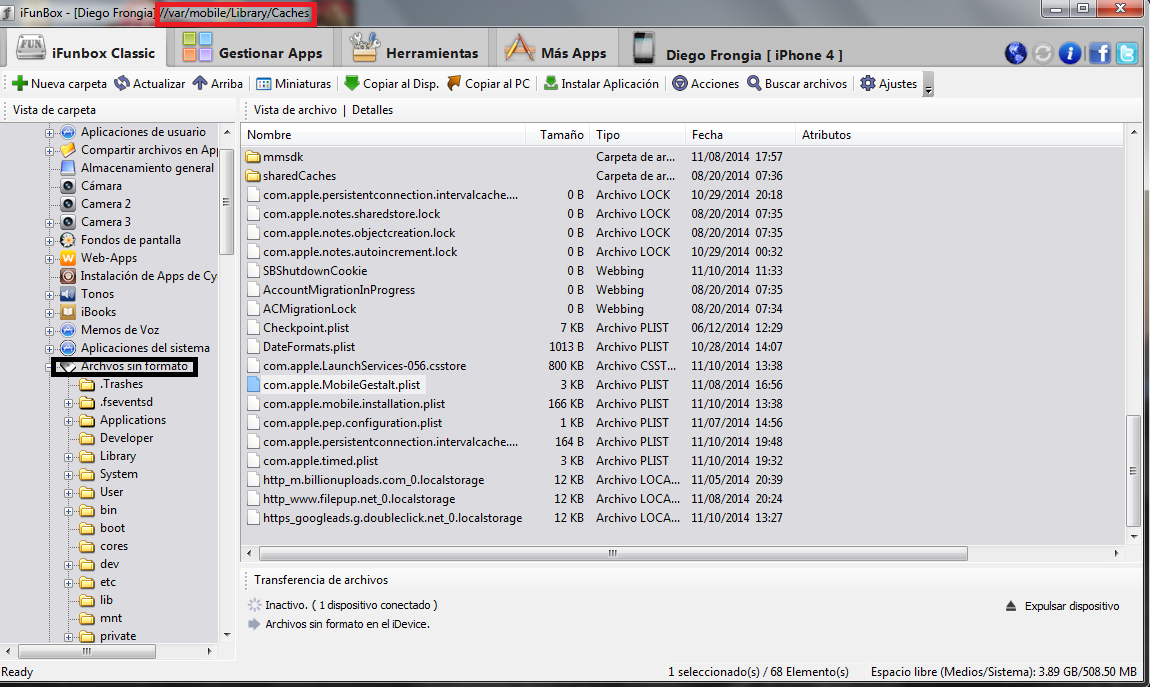
Ruta de archivos para borrar
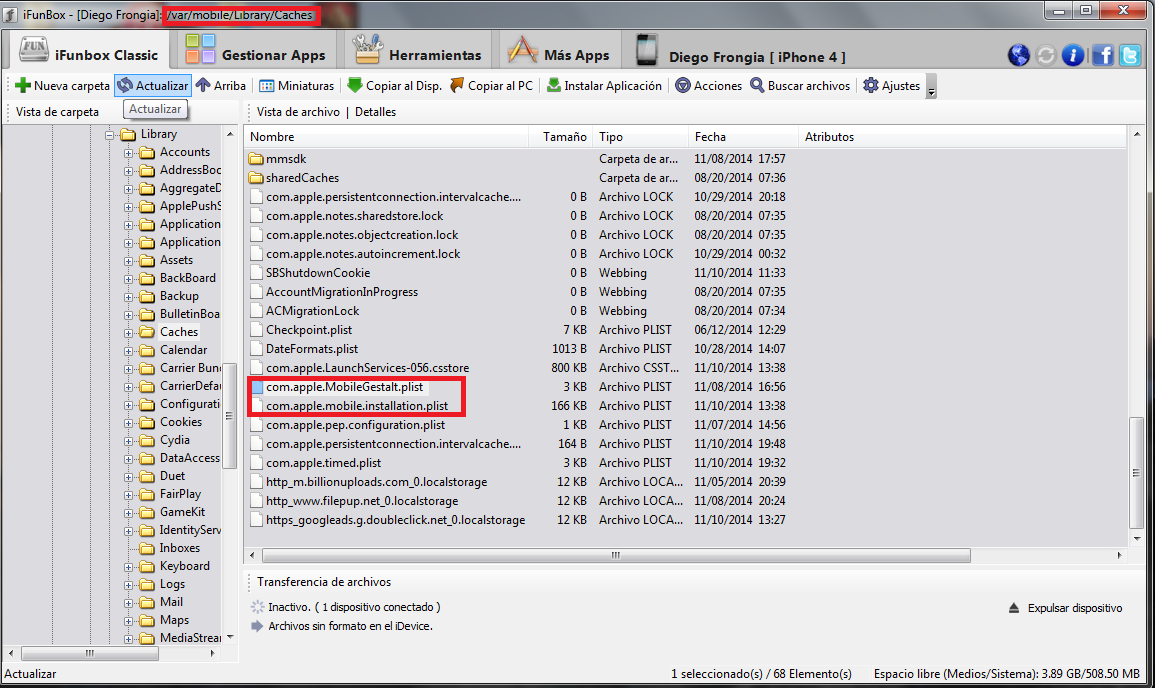
Archivos eliminación
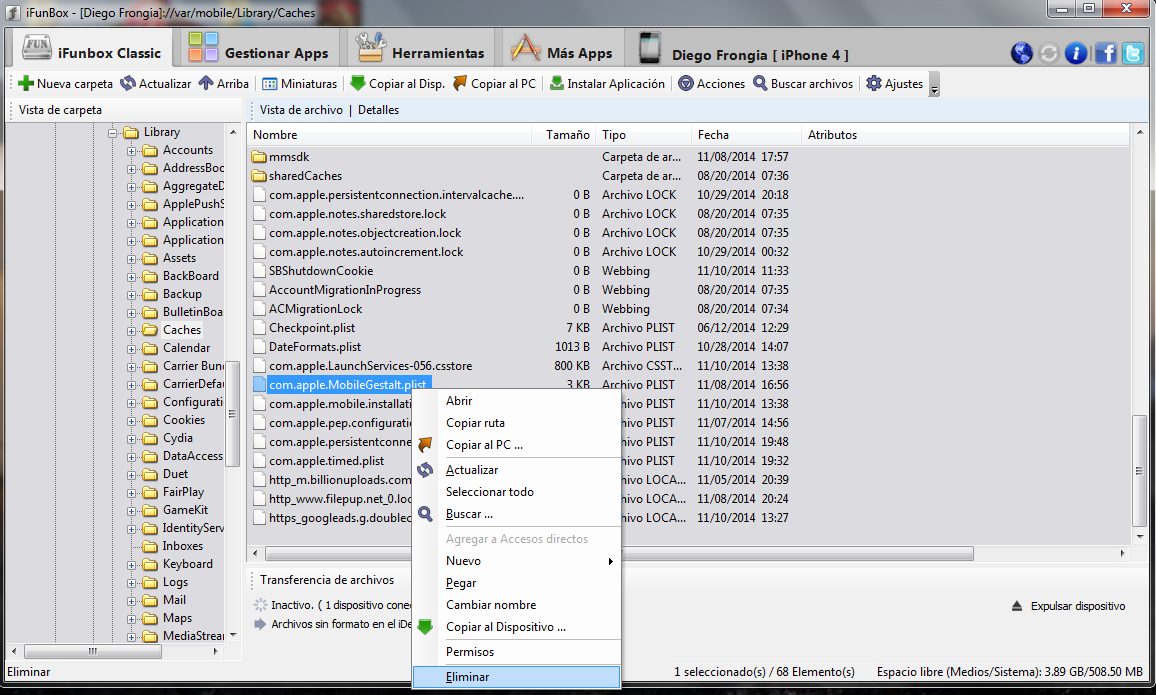
Eliminación de archivos
Tras un nuevo reinicio ya podrá instalar desde AppCake cualquier aplicación crackeada.
En principio también AppSync 7.x funciona correctamente. AppSync 7.x se podrá instalar añadiendo el siguiente repositorio: http://smolk.myrepospace.com/
Solución para el Jailbreak iOS 8.0.1 – 8.1
Descargue Pangu Jailbreak for iOS 8 desde la página oficial o desde este link con descarga directa.
Es aconsejable realizar una copia de seguridad antes de realizar Jailbreak a su dispositivo, si tiene cualquier duda de como se realiza una copia de seguridad puede seguir los pasos descritos en este nuevo enlace.
Es imprescindible tener instalada la versión actualizada iTunes, puede ser descargada desde la página oficial.
Tras haber realizado la descarga e instalación de la herramienta Pangu Jailbreak for iOS 8 y realizada la copia de seguridad se iniciará el proceso de Jailbreak.
Es aconsejable para asegurar la correcta ejecución del programa Pangu activar el modo avión de su dispositivo y de este modo acelerar el proceso.
Si en el caso de que no fuera una versión actualizada la misma herramienta notificará que se precisa la descarga de la nueva actualización.
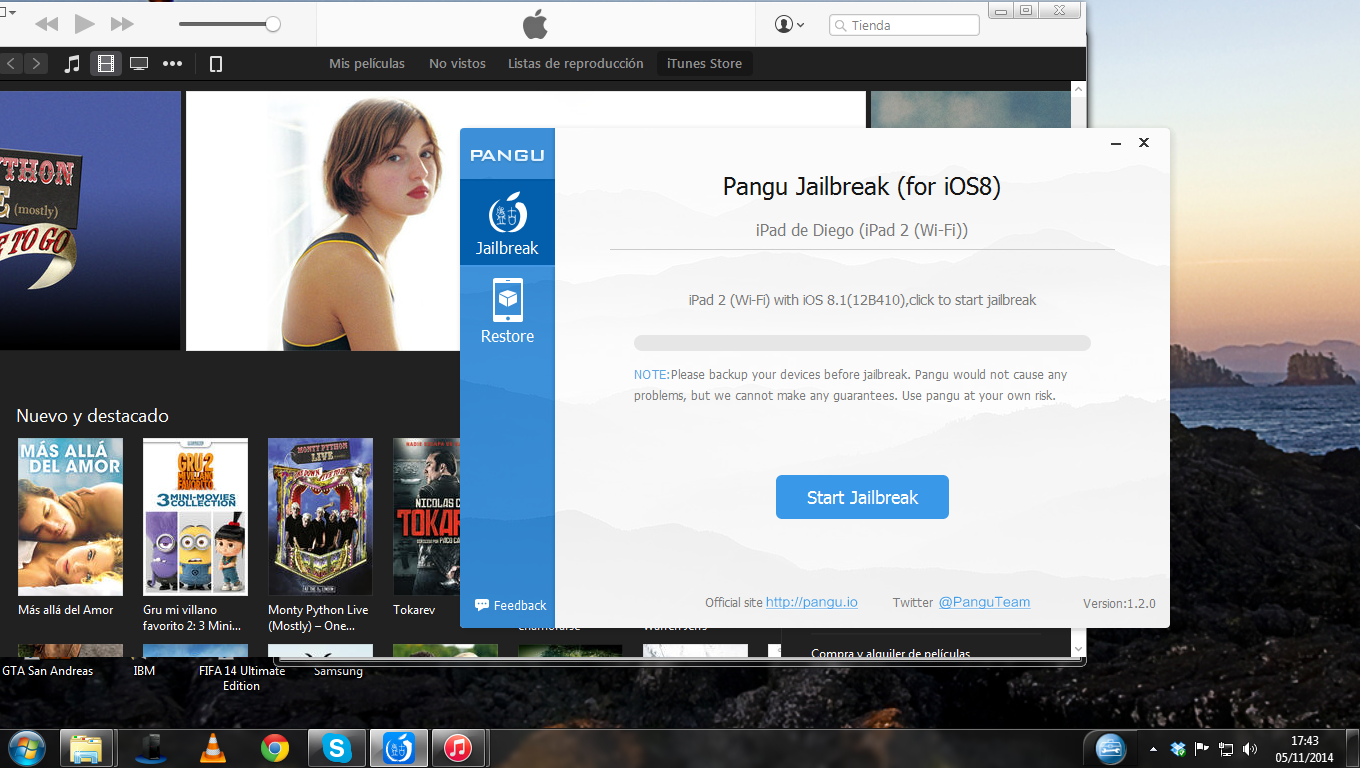
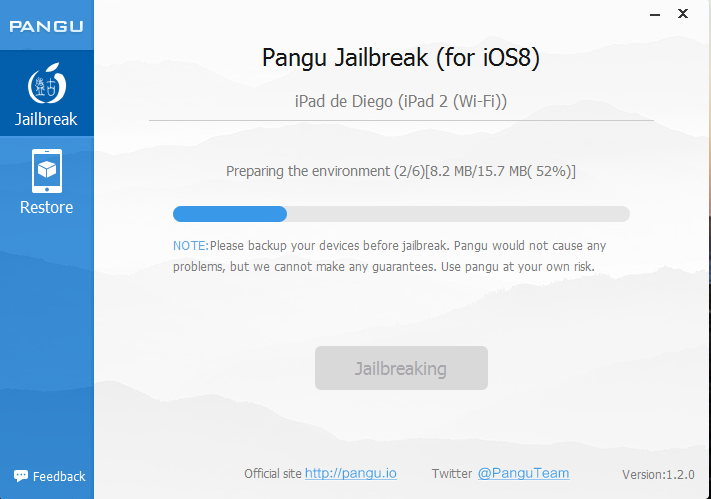
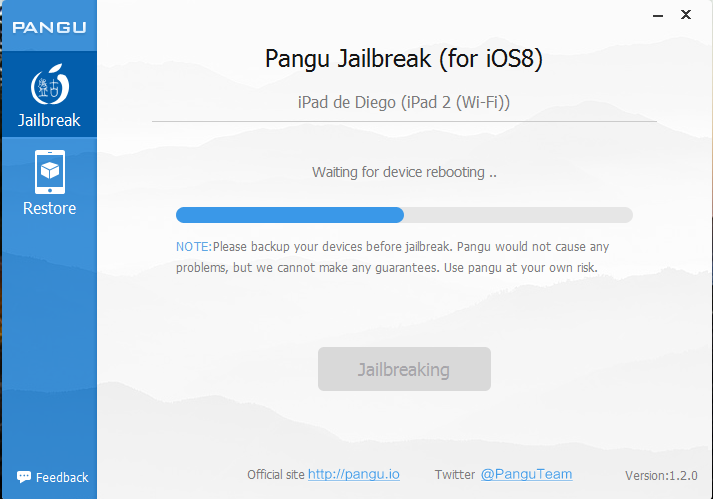
Tras el reinicio el usuario tan solo tendrá que desbloquear el dispositivo.
Si el proceso no se realizara correctamente es recomendable restaurar una versión del sistema operativo limpia, realizar el Jailbreak con Pangu y luego restaurar las copias a través de iCloud.
Solución para el Jailbreak iOS 7.1 – 7.1.x:
Descargue Pangu Jailbreak v1.2.1 desde la página oficial o desde este link con descarga directa.
Es aconsejable realizar una copia de seguridad antes de realizar Jailbreak a su dispositivo, si tiene cualquier duda de como se realiza una copia de seguridad puede seguir los pasos descritos en este nuevo enlace.
Es imprescindible tener instalada la versión actualizada iTunes, puede ser descargada desde la página oficial.
Tras haber realizado la descarga e instalación de la herramienta Pangu Jailbreak v1.2.1 y realizada la copia de seguridad se iniciará el proceso de Jailbreak.
Es aconsejable para asegurar la correcta ejecución del programa Pangu activar el modo avión de su dispositivo y de este modo acelerar el proceso.
Si en el caso de que no fuera una versión actualizada la misma herramienta notificará que se precisa la descarga de la nueva actualización.
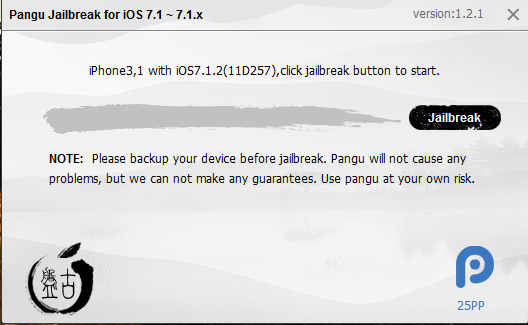
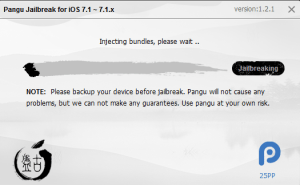
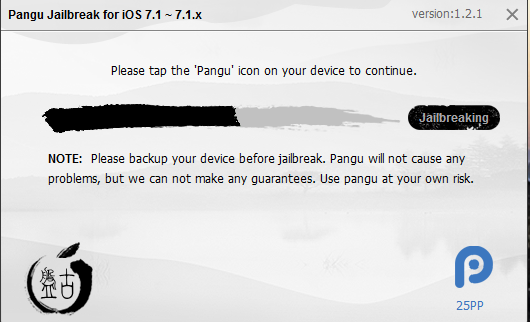
Tras el reinicio del dispositivo el usuario tendrá que selección el icono de Pangu creado en el escritorio.
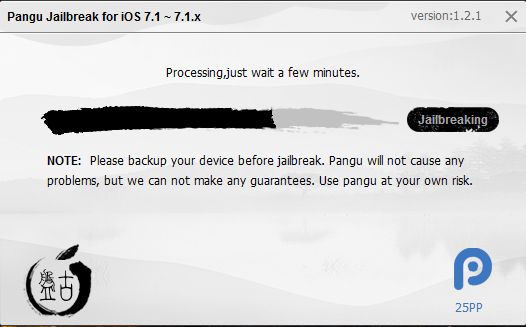
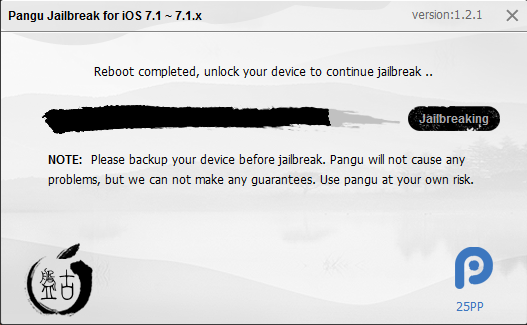
Tras un nuevo reinicio el usuario tendrá que desbloquear el dispositivo.
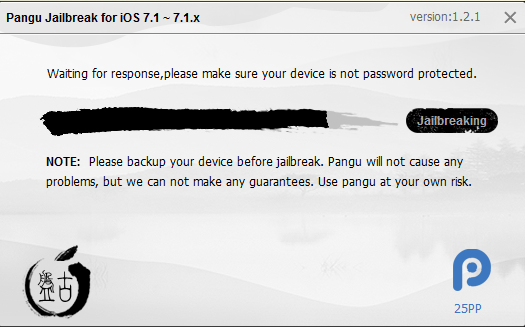
Si el proceso no se realizara correctamente es recomendable restaurar una versión del sistema operativo limpia, realizar el Jailbreak con Pangu y luego restaurar las copias a través de iCloud.
Si Windows tarda en iniciarse, te va lento, las páginas del explorador de windows y de chrome tardan mucho en cargarse, tienes páginas extrañas en vez de google y tienes programas que ni siquiera te habías dado cuenta que tenías instalados, virus, espías, aquí tienes la solución.
Si tienes un Windows lo que recomiendo antes de comprar un ordenador nuevo es realizar las siguientes tareas:
INICIO WINDOWS Y SERVICIOS
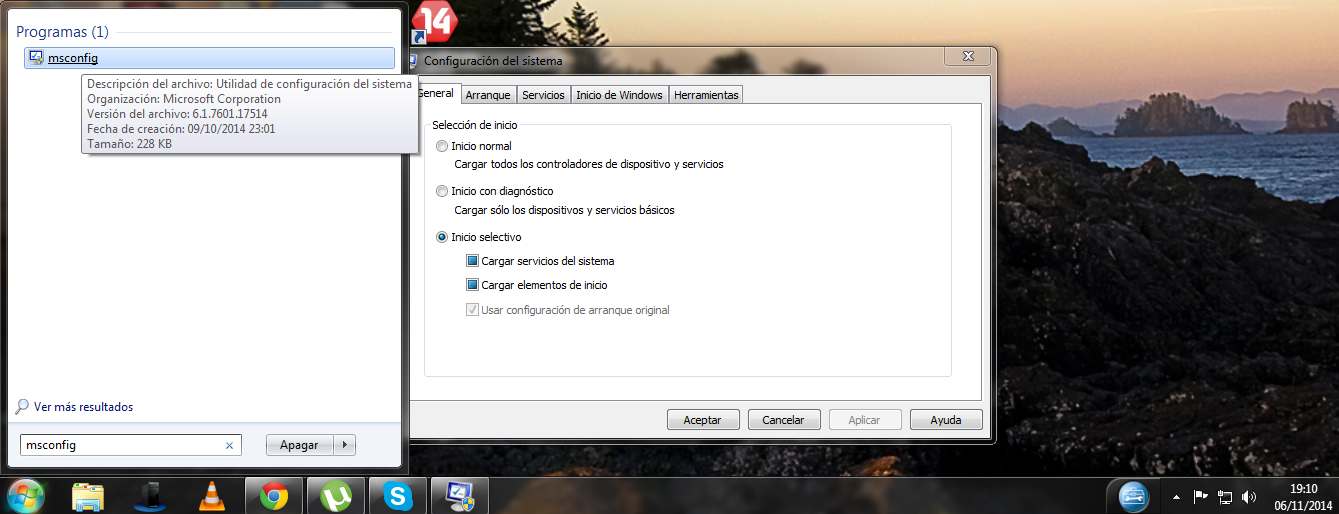
Acceder a configuración del sistema a través de Inicio>Buscar Programas y Archivos>msconfig
Acceder a la pestaña servicio, ocultar todos los servicios de Microsoft y deshabilitar todos los servicios pertinentes, normalmente es aconsejable aquellos cuyos Fabricantes son conocidos y son imprescindibles.
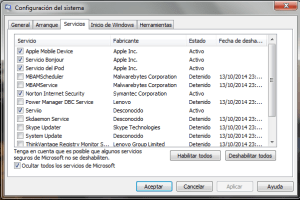
Para tener un inicio de windows lo más rápido posible es aconsejable dejar los servicios esenciales sino es cuando la barra de tareas tarda en tardes y se produce un inicio de windows lento y molesto. Estos servicios estarán desde el inicio de windows activos o abiertos.
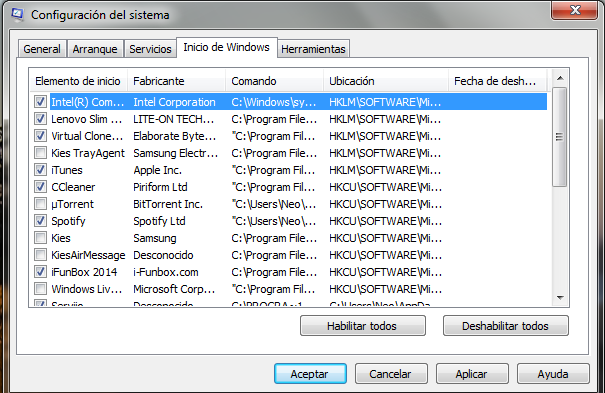
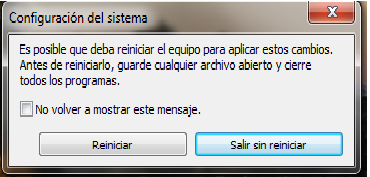
Tras estos cambios se tendrá que realizar un reinicio del sistema.
El segundo paso para intentar mejorar el rendimiento de su sistema windows será la comprobación de las configuraciones de Chrome y Internet Explorer.
CONFIGURACIÓN DE CHROME
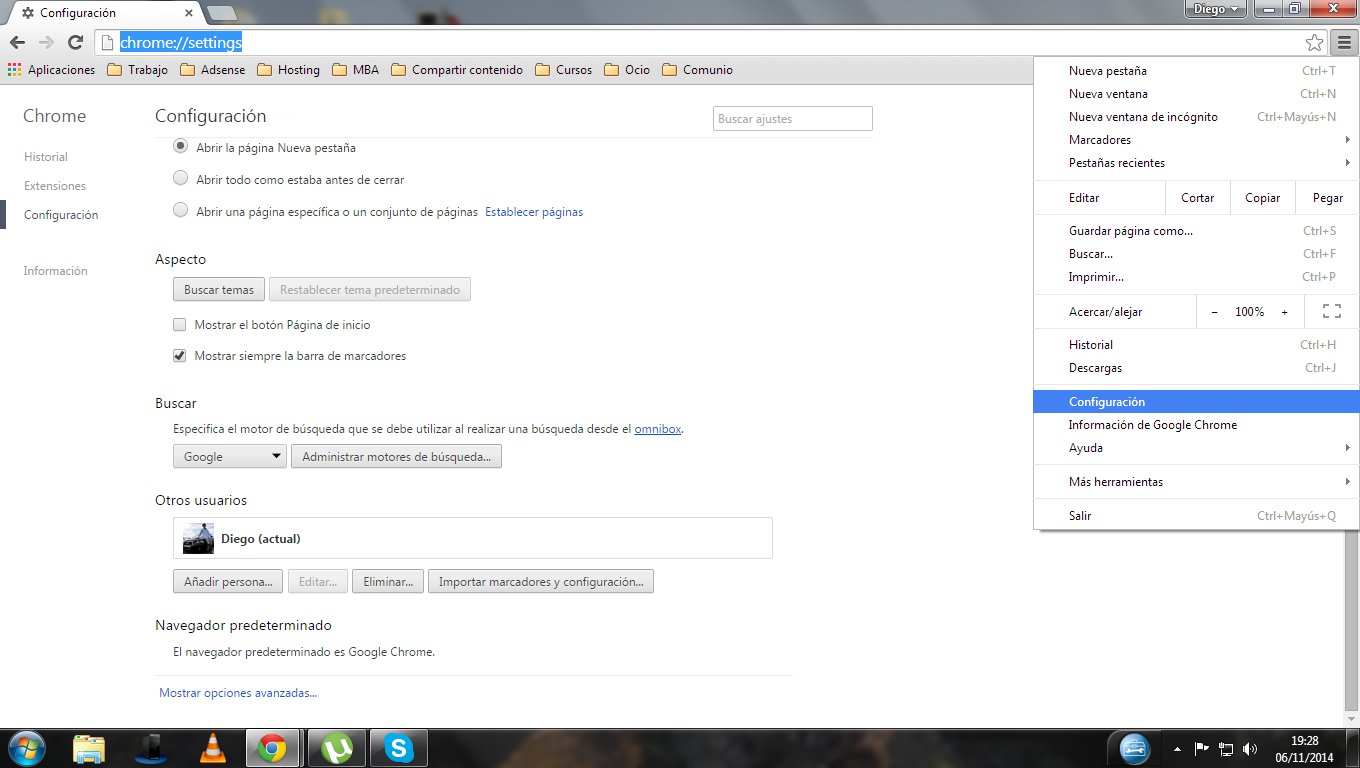
Para acceder a la configuración de Chrome bastará con acceder a: chrome://settings/
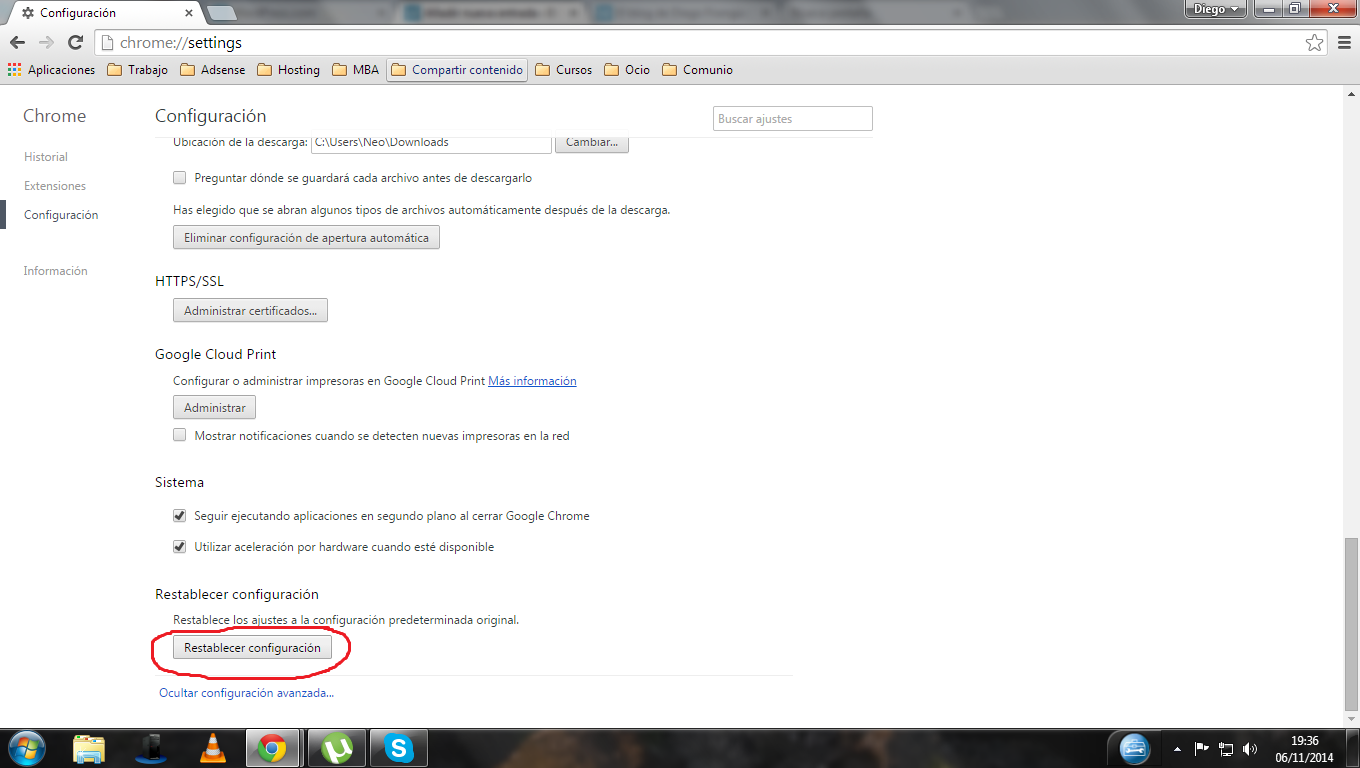
Al final de la configuración avanzada se podrá realizar la configuración predestinada y así resolver problemas de configuración con otras páginas de inicio y buscadores innecesarios como bing y otros.
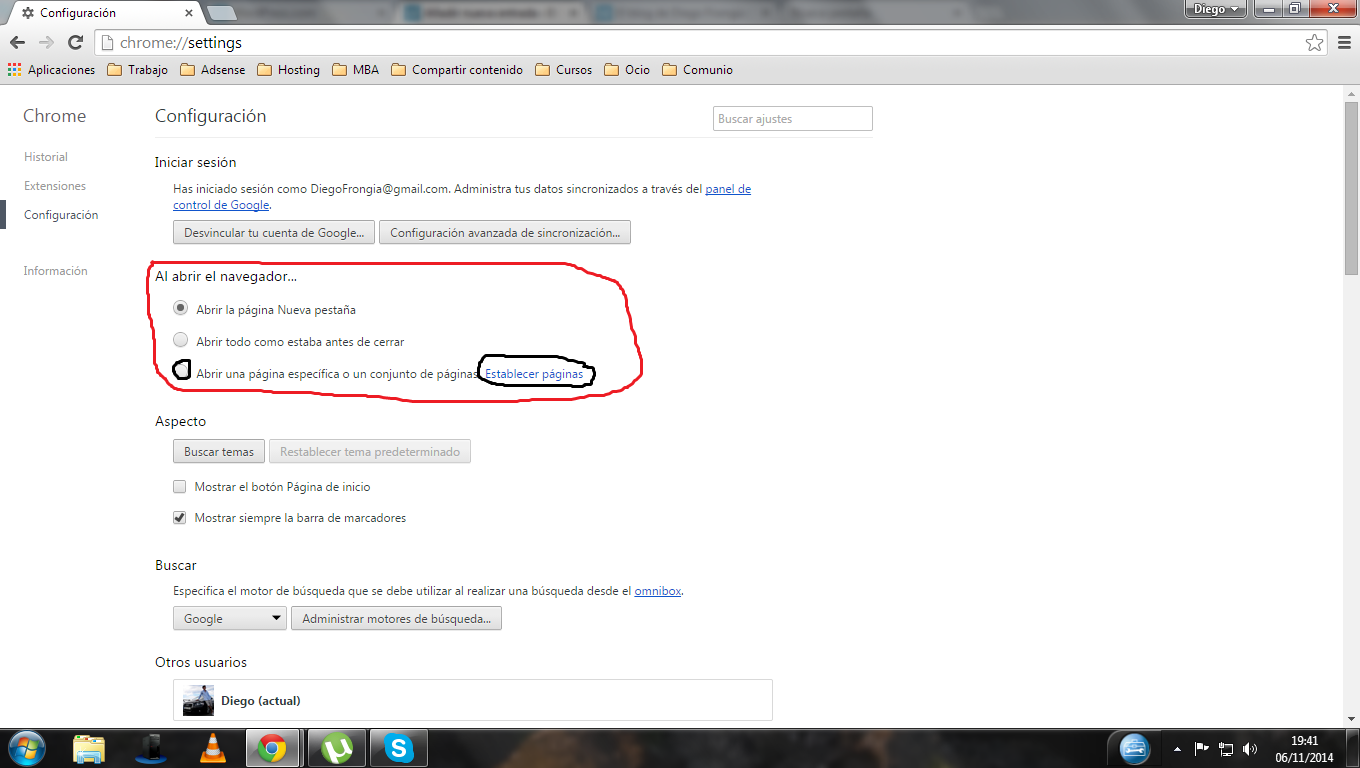
Es interesante echar un vistazo a establecer páginas de inicio:
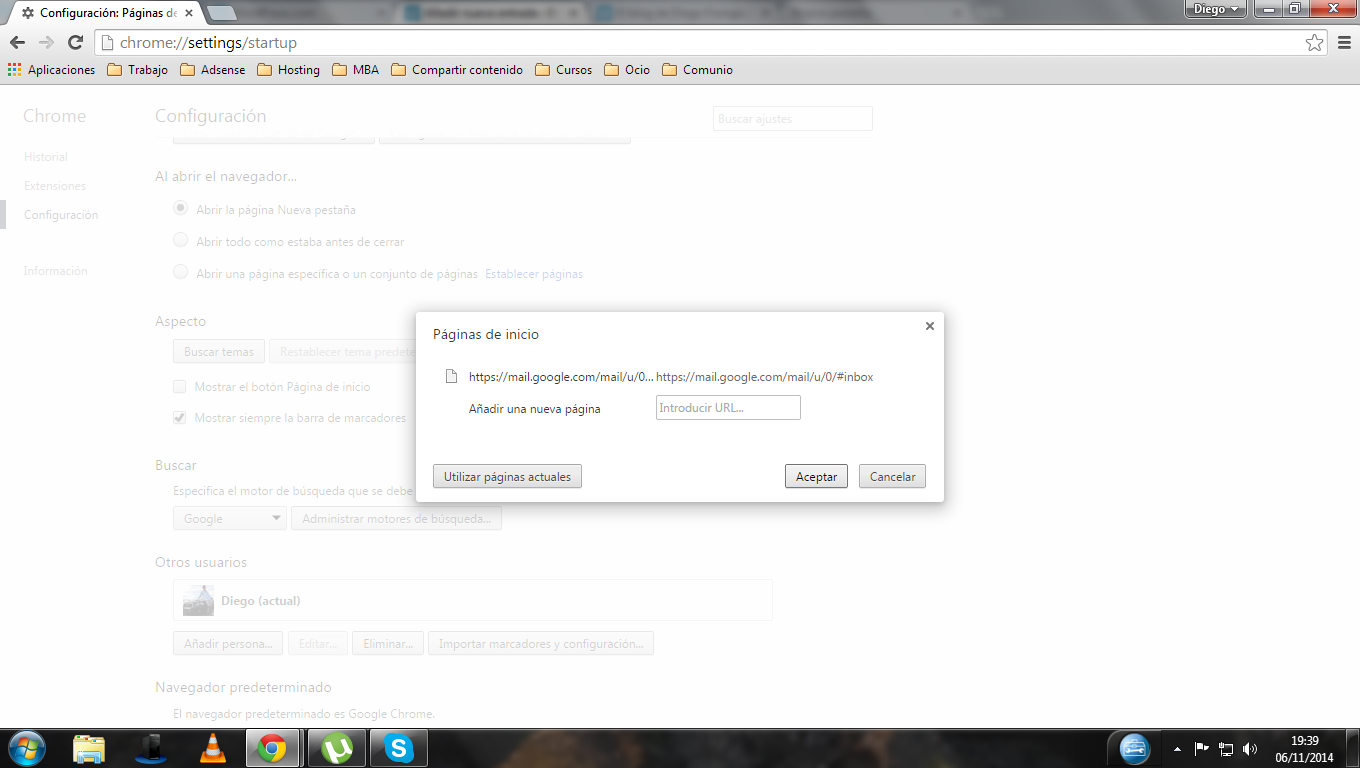
También es recomendable eliminar las extensiones que no son imprescindibles en Chrome, para ello se accede a través de: chrome://extensions/
CONFIGURACIÓN DE INTERNET EXPLORER
Para aquellos que sigan usando Internet Explorer, tendrán que acceder a Opciones de Internet
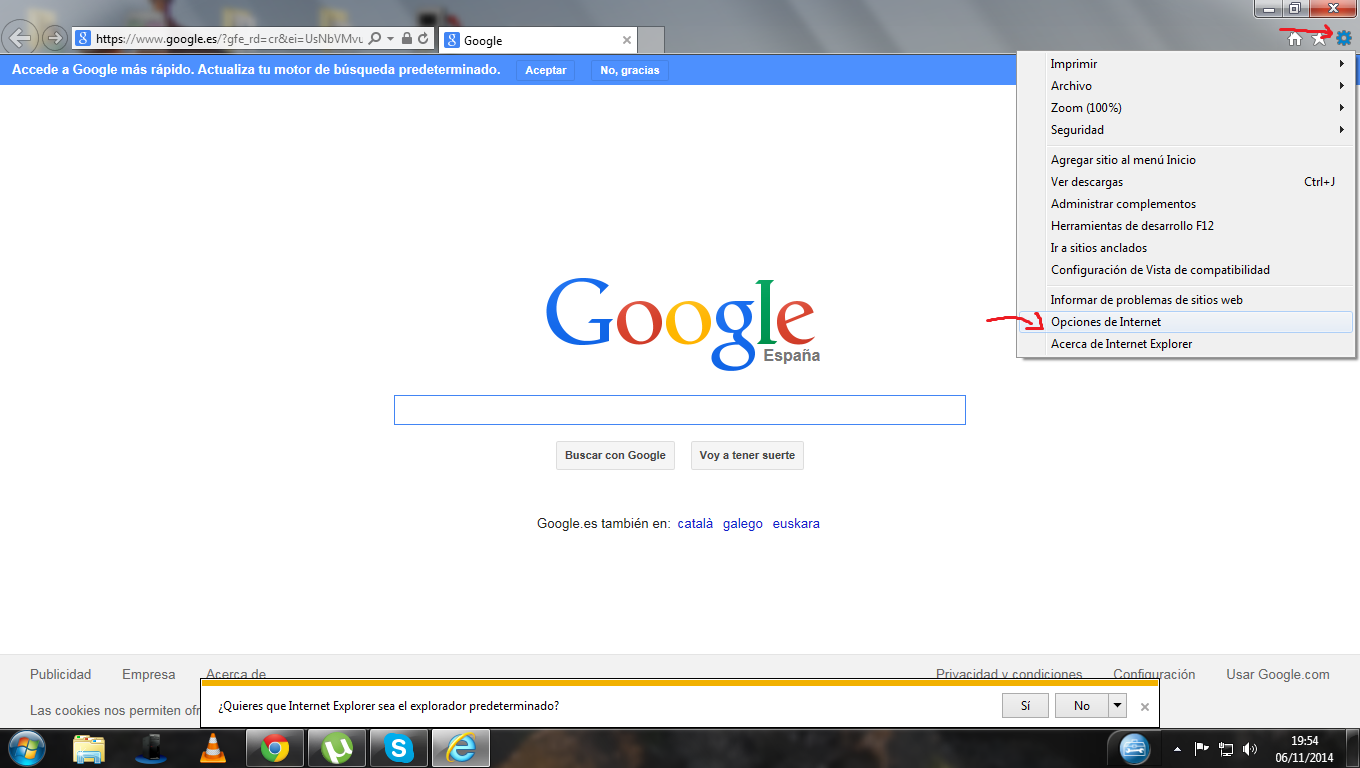
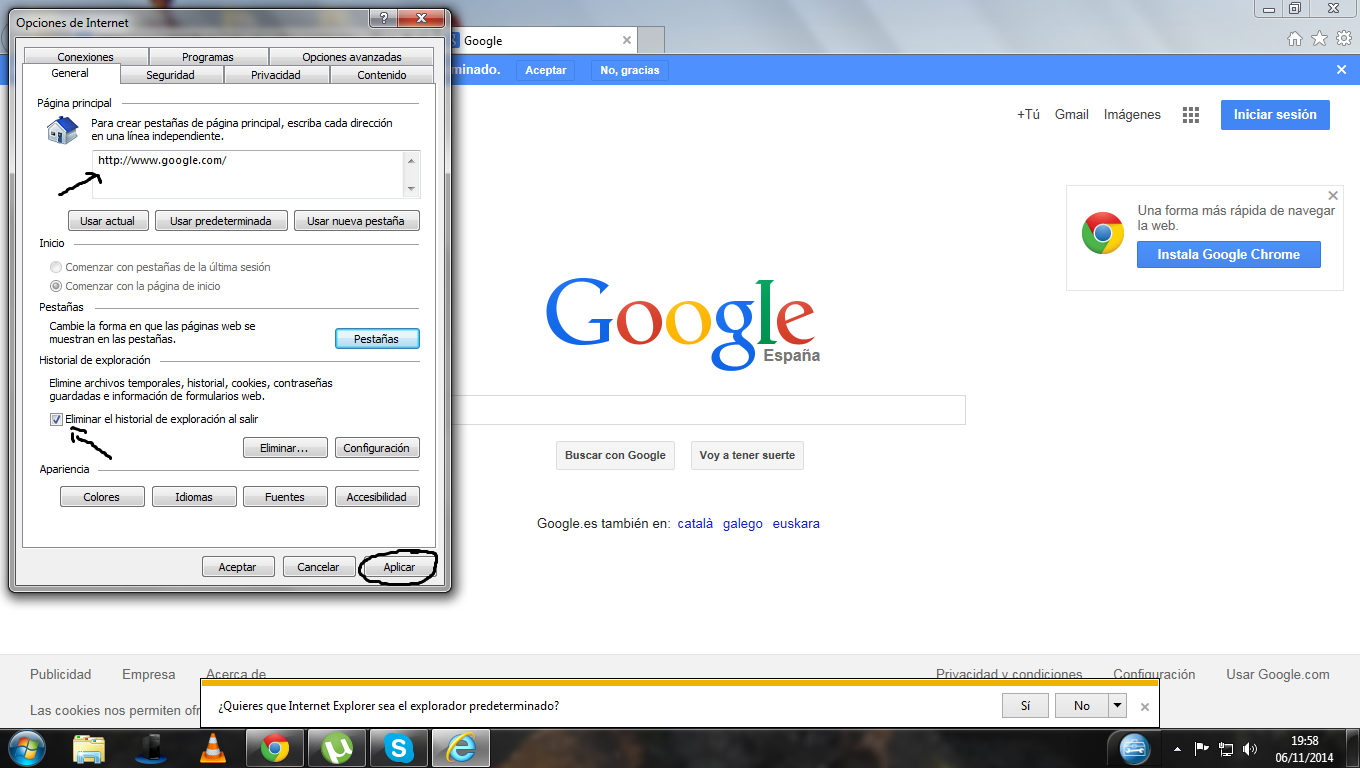
En la pestaña de opciones a internet podremos escoger la página de inicio y que eliminar el historial que nos interese:
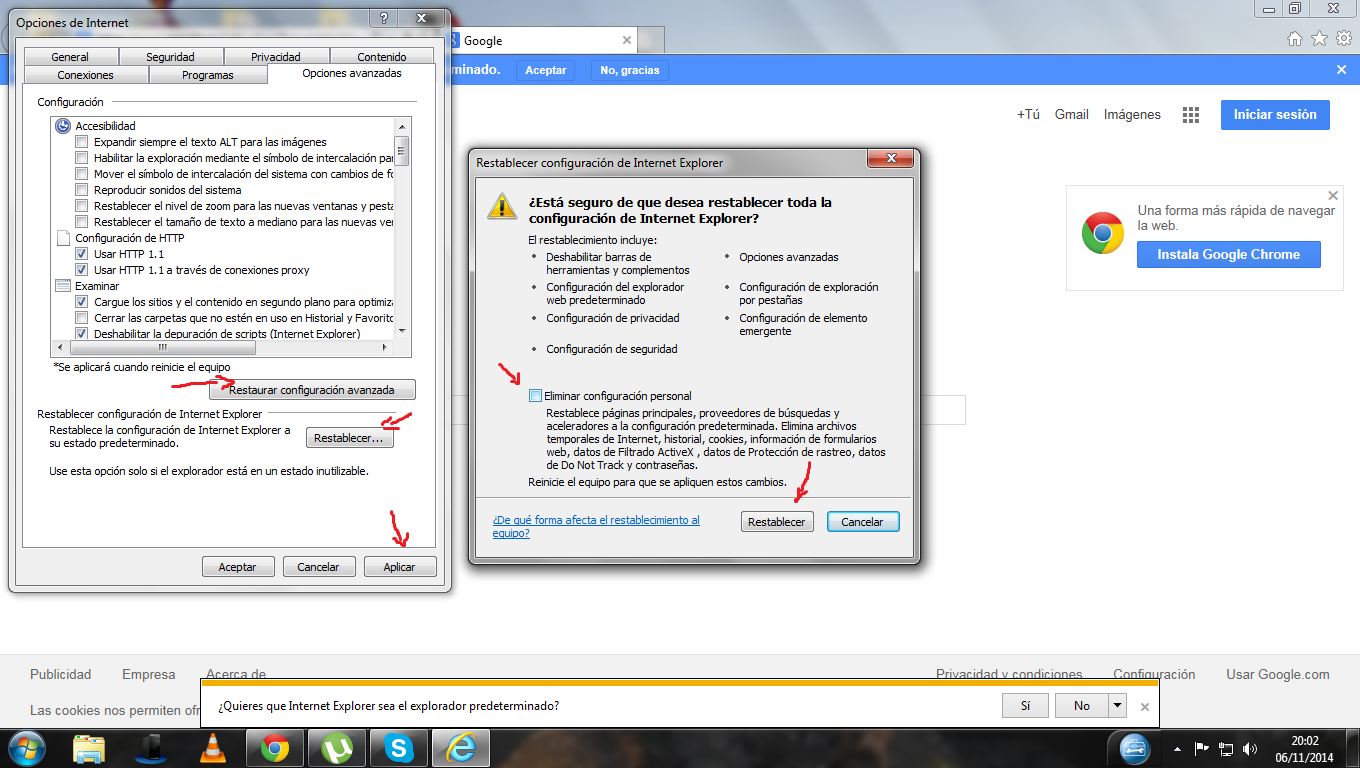
Dentro de la pestaña de configuración avanzada recomiendo restablecer los valores predeterminados.
CCLEANER
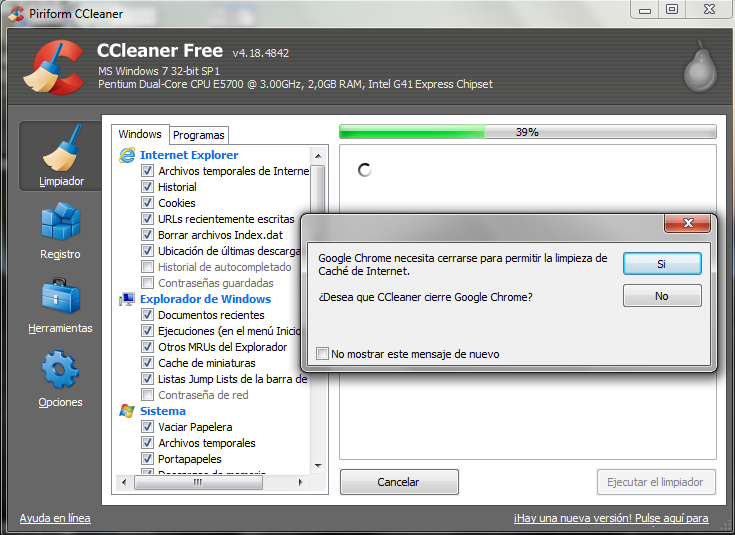
Personalmente recomiendo el uso de la herramienta CCleaner que automatiza muchos de los procesos realizados.
El usuario tendrá que analizar y cerrar los navegadores correspondientes.
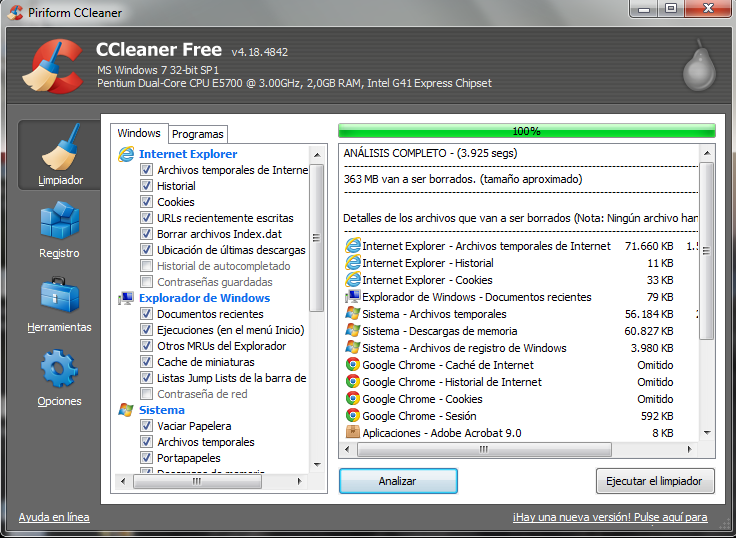
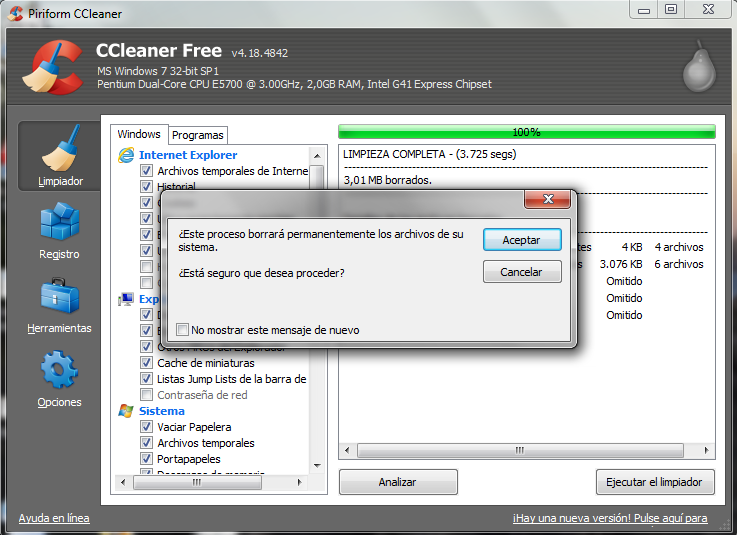
Tras el análisis habrá que ejecutar el limpiador.
La descarga de CCleaner se puede realizar através de la página oficial o desde este enlace directo.
HITMANPRO
Tras el análisis realizado por CCleaner recomiendo la utilización de HitManPro.
HitmanPro es un programa que sirve para eliminar archivos malware y virus que hayan pasado desapercibidos por el anti-virus que tenga el usuario instalado.
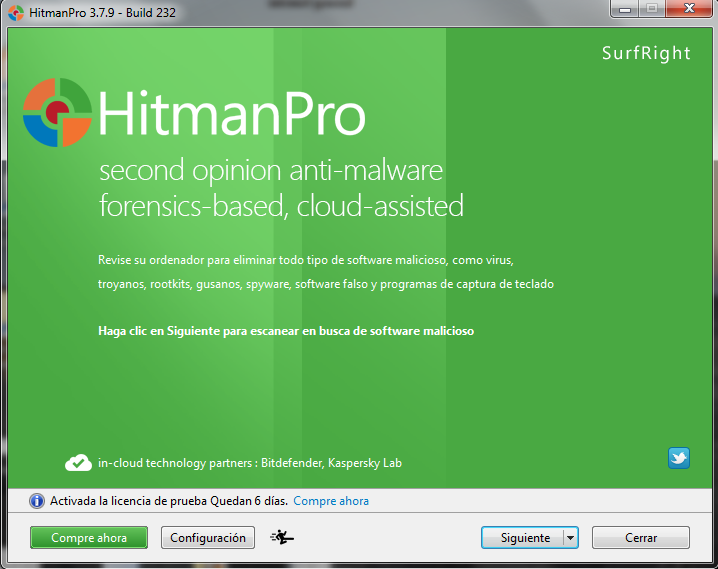
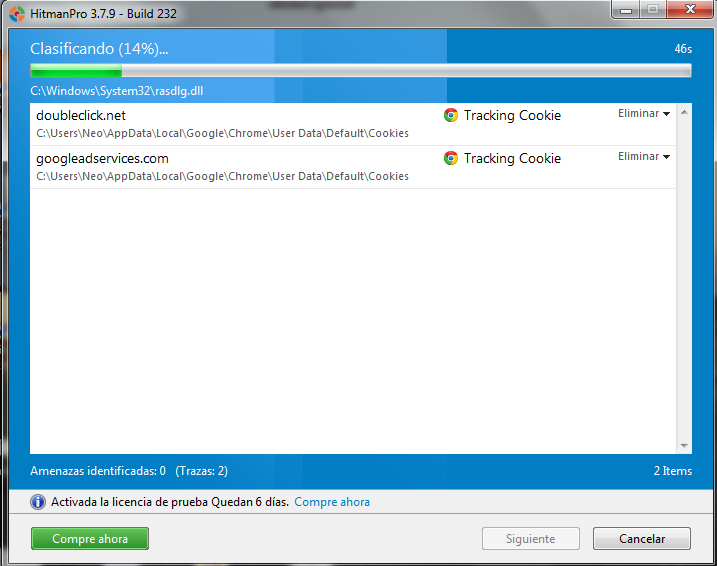
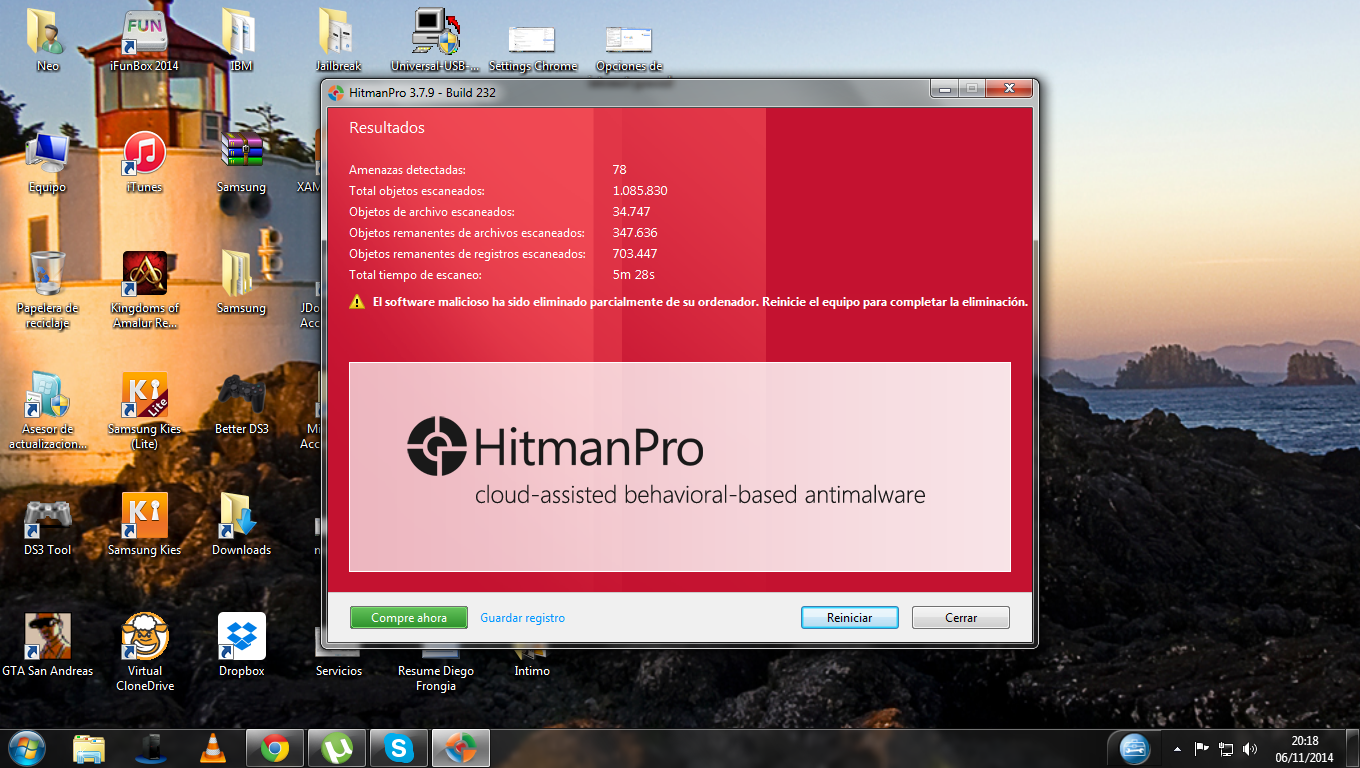
La descarga de HitmanPro se puede realizar a través de este enlace directo.
MALWAREBYTES ANTI-MALWARE
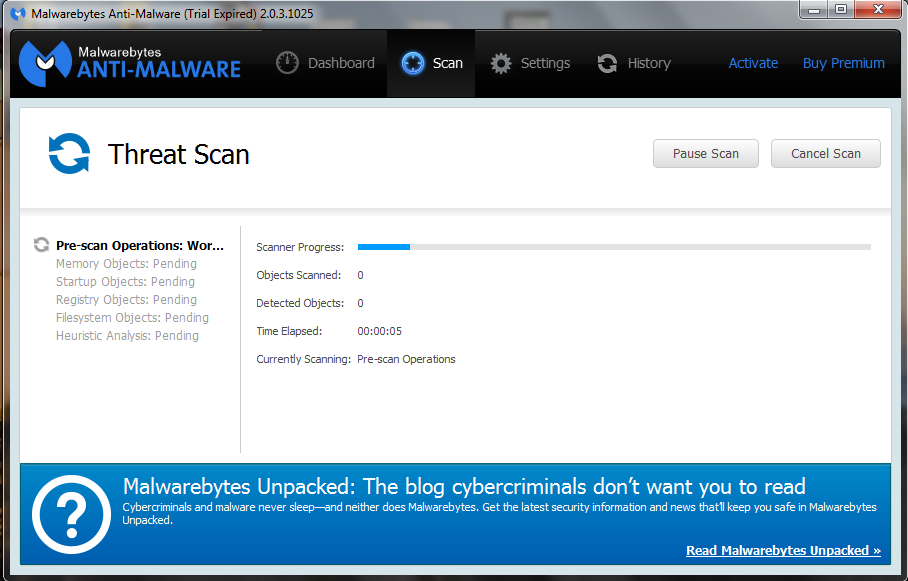
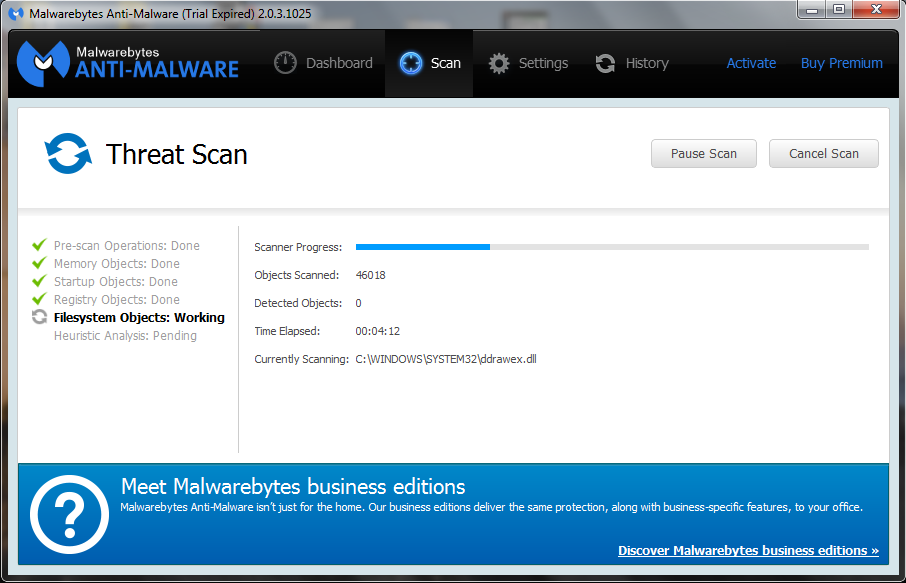
Para finalizar la limpieza de nuestro sistema realizaremos el análisis con Malwarebytes Anti-Malware, aunque probablemente no haga falta utilizar ambos aunque siempre puede que se haya quedado algo residual.
Malwarebyte realizará un análisis de su sistema.
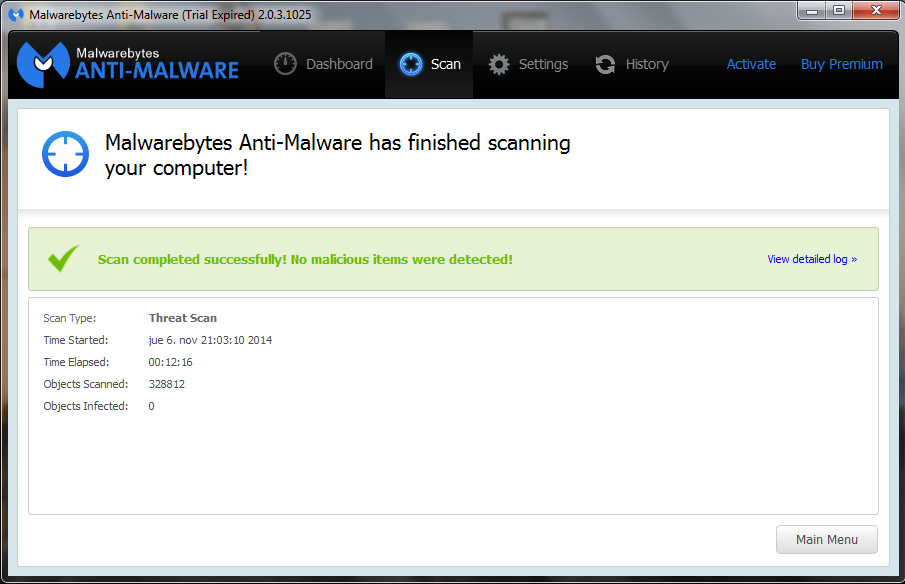
ANTI-VIRUS
Como anti-virus gratuito recomiendo Avast aunque también Panda Cloud y otros.
Avast se podrá descargar a través de este enlace directo.
Estos son herramientas imprescindibles para un normal funcionamiento del sistema ya que inconscientemente en internet accedemos sin saberlo a miles de archivos que se introducen en nuestros ordenador sin percatarnos.
Páginas como en las que vemos series y películas onlines sin darnos cuenta se introducen cosas que no deberían por lo que recomiendo también el mínimo historial y no guardar cookies, La herramienta de instalación de Softonic por ejemplo si no prestamos atención a la hora de instalar un programa y cancelamos varias opciones predeterminadas instala programas innecesarios.
Descargar música de Spotify gratis es ahora posible gracias a Groovylist y Jdownloader. Es tan sencillo como seleccionar las canciones que queremos descargar, botón derecho y seleccionar «Copiar vínculo HTTP»
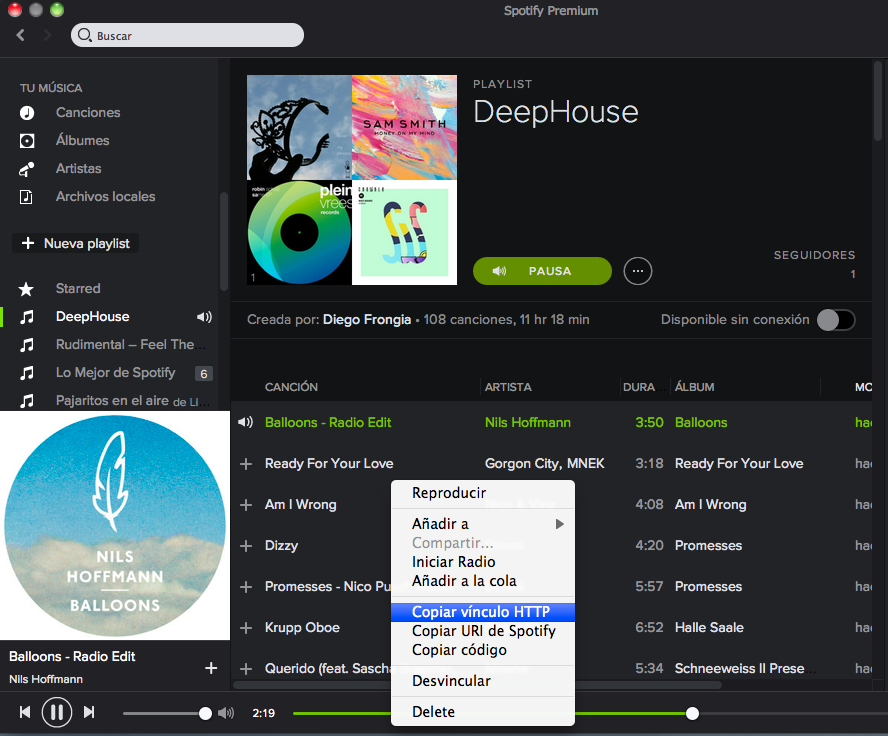
Abrimos en nuestro navegador la página: http://groovylists.com/?do=spotify
Copiamos los vínculos http de las canciones escogidas y damos a Groovyfy it.
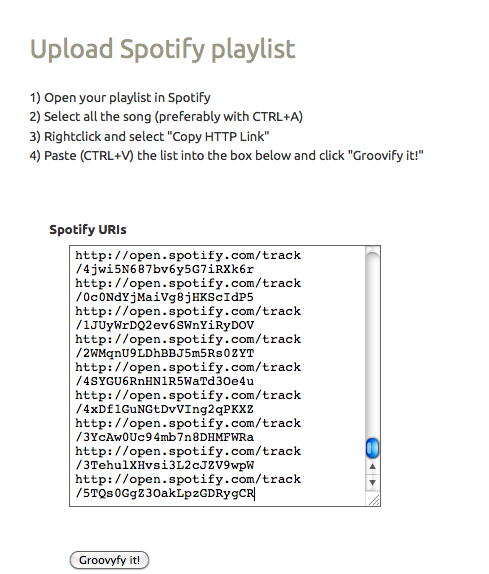
Tras darle a Groovyfy it aparecerá una pantalla así:
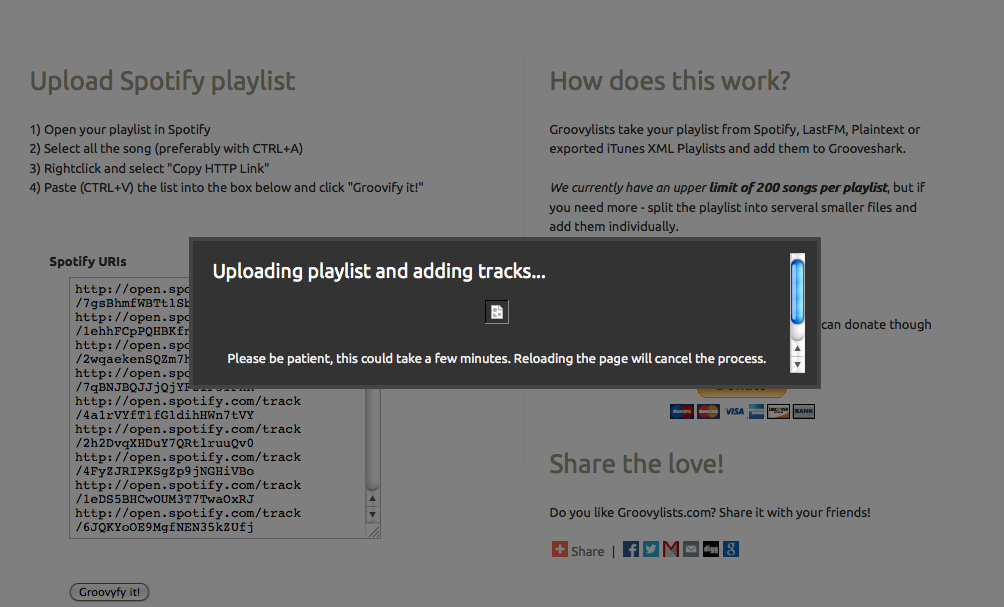
Se paciente y espere hasta que aparezca la siguiente pantalla:
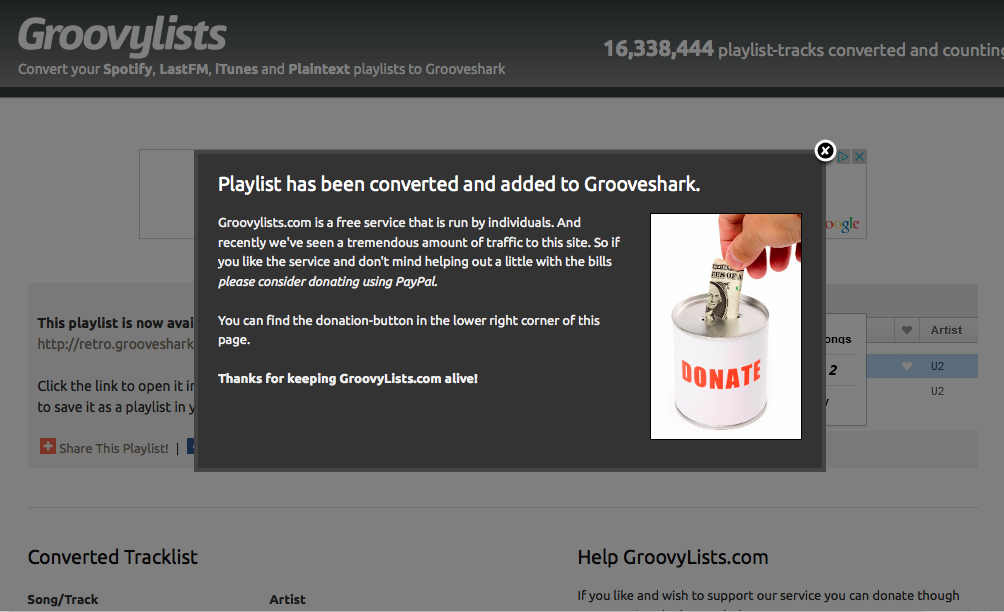
Abrimos jDownloader, en caso de no tener jDownloader se podrá descargar desde:
http://jdownloader.org/download/index
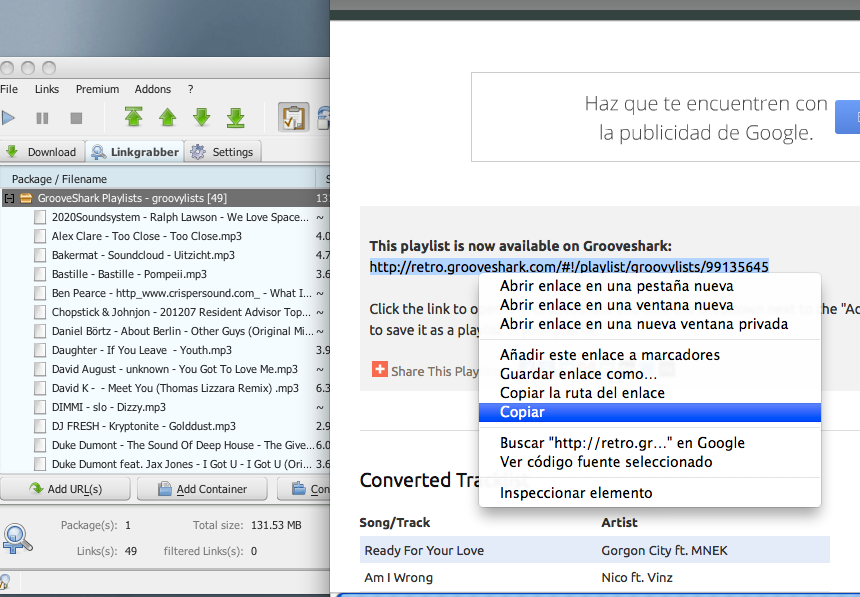
Copiamos el link que aparece debajo de The playlist is not available in Grooshark.
Será un link parecido a: http://retro.grooveshark.com/#!/playlist/groovylists/99135645.
Teniendo abierto el jDownloader, al copiar el link, aparecerá directamente en Jdownlader en la pestaña Linkgrabber la lista de canciones que queremos descargar.
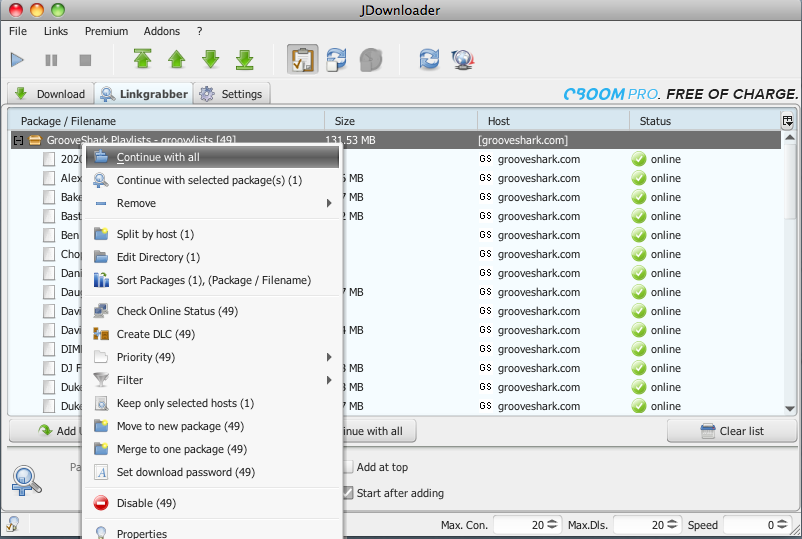
Para inicializar la descarga bastará con botón derecho Continue with all sobre la carpeta de la pestaña Linkgrabber.
Jailbreak iOS 7.0.6 ya es posible mediante evasi0n7 1.0.6.
Para realizar Jailbreak de nuestro dispositivo Apple tendremos que
Evasi0n7 1.0,6 se podrá descargar desde los siguientes link:
Evasi0n7 1.0.6 para mac desde Box
Evasi0n7 1.0.6 para mac desde SkyDrive
Evasi0n7 1.0.6 para mac desde 4Shared
Evasi0n7 1.0.6 para Windows desde Box
Evasi0n7 1.0.6 para Windows desde SkyDrive
Evasi0n7 1.0.6 para Windows desde 4Shared

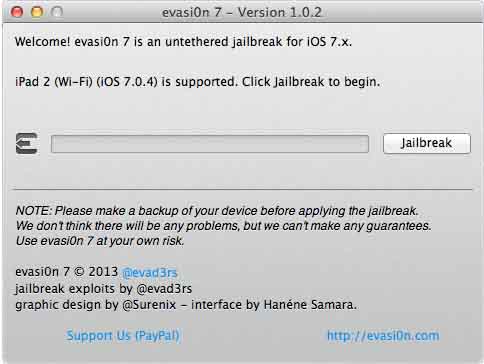
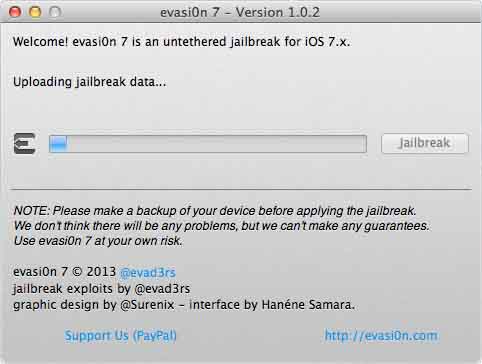


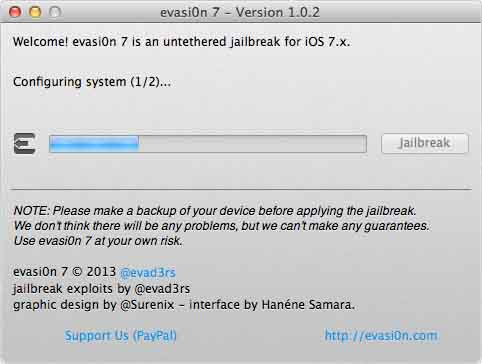
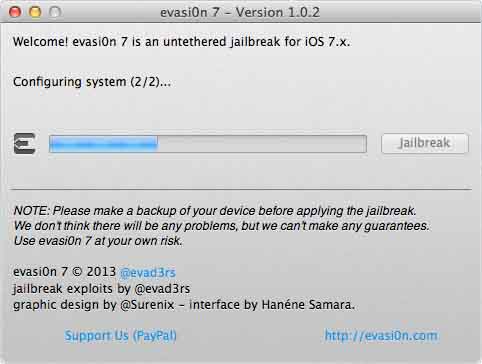

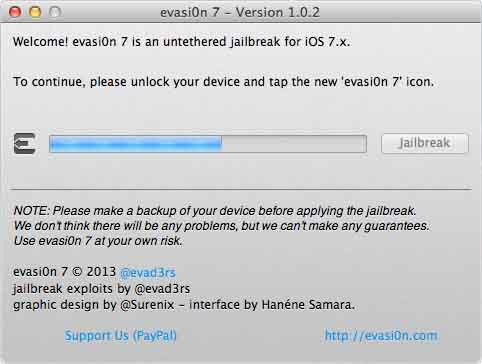
Cuando el proceso de Jailbreak ha finalizado por completo, buscar el icono de Cydia y abrirlo para cerciorarte que el proceso ha sido satisfactorio.
La versión de evasi0n7 1.0.6 será útil para aquellas personas que tengan un dispositivo Apple con iOS 7.0, iOS 7.0.1, iOS 7.0.2, iOS 7.0.3, iOS 7.0.4, iOS 7.05 y la más reciente, iOS 7.0.6.
El proceso de Jailbreak se podrá visualizar en el siguiente video: http://www.youtube.com/watch?v=SiDoD9ol0_Y
 El blog de Diego Frongia